
Win 10 LTSC
我有一台购于2014年,已逾10年的老旧笔记本电脑 Compaq CQ45。它的型号是 m02-TX,配置是:i5-3230M CPU,8G内存,480G 固态硬盘,无 TPM 芯片。在2025年后微软不再支持 Windows 10,曾经免费升级到 Windows 11 使用了一段时间:
它可以通过 Windows PE 系统启动后用“NT Setup”(跳过 TPM 等硬件检测)来安装 Windows 11 操作系统。安装后可以正常使用和更新。也即是说,该笔记本电脑的硬件,包括 CPU 和无 TPM 芯片等,虽说 Windows 11 不支持,但安装后运行都是正常的。
使用中发现它不支持外接显示器。经仔细检查,找到原因:其显卡(i5-3230M CPU自带核显“Interl HD Graphics 4000”,以及其独显“AMD Radeon HD 7400M Series, 1G显存”的驱动),不支持Win11。显卡的驱动以基础模式运行,只能在笔记本电脑的屏幕中显示(找不到外接显示器)。
和 Windows 10 比较,Windows 11 给我的使用体验不佳,在这台电脑上运行速度比较卡顿。例如鼠标右键弹出的新样式的快捷菜单,不习惯且总是略显迟钝。最不能接受的是不能外接显示器,这是硬伤,因此想换回到 Windows 10 操作系统。由于微软官方已明确 Windows 10 在2025年10月底已经停止支持,为了给该电脑续命,想安装 Windows 10 IoT Enterprise ITSC 版本,该系统为长期支持版本,支持到2032年1月13日。
关于 Windows 10 IoT Enterprise LTSC 2021 支持到2032年,有一篇文章可供参考:
将这台老旧电脑安装 Windows 10 IoT Enterprise ITSC 版本,还能继续用几年。本文记录了在这台老笔记本电脑上的操作过程,可以给有相同需求的人参考。
# 方案选择
有2种方案:
- 全新安装。将电脑的数据全部抹除,以 Windows 10 IoT Enterprise ITSC 光盘进行全新安装。
- 另一种方案是,在 Windows 10 最后版本(22H2)上,将操作系统进行“升级”,保留之前的用户数据和安装的应用程序。适合不想重新安装系统的,或是想保留 Windows 10 之前的应用程序的用户。
先要下载安装光盘。Windows 10 IoT Enterprise ITSC 的安装光盘镜像不能从微软官方网站下载得到,它仅提供给已有授权用户下载。经过一番搜索,找到一篇博文:
该文章给出了一个夸克云的下载:
- 基于官方构建的原版 ISO 文件,包含截至2025年的所有累积更新,约5.8 GB。
- 文件名:
Windows_10_iot_enterprise_ltsc_2025_x64_dvd_.iso - 夸克下载地址: https://pan.quark.cn/s/4bf2024847d8 (opens new window)
- 提取码: HPiv
- 文件名:
对于第二种方案,请参考下面的文章:
# 方案1:全新安装
使用 Ventoy (opens new window) 制作一个启动盘,将下载的光盘镜像文件 Windows_10_iot_enterprise_ltsc_2025_x64_dvd_.iso 放到里面。先用一个 Windows PE 启动该电脑,用 Disk Genius 对系统盘(固态硬盘)重建并格式化:
- 将硬盘设置为 GPT (GUID Partition Table) 格式。而不是旧的 MBR (Master Boot Record) 格式。
- 建立 MSR 分区和 EFI 分区,将剩余容量建立 NTFS 主分区,激活作为系统盘,格式化(4K对齐)并设置卷标为“SYSTEM”。这是安装操作系统的分区。
重启,在 ventoy 的菜单中选择以 Windows 10 IoT Enterprise ITSC 的 ISO 来启动,开始安装操作系统。安装过程较简单,此处从略。注意,在安装过程中,要创建一个本地用户“admin”,可点选界面左下角的“Domain login”来创建此用户。
# 添加Microsoft Store
Windows 10 IoT Enterprise ITSC 是一个简略的操作系统,相比 Windows 10,它去掉了 Microsoft Store。个人还是比较喜欢 Microsoft Store,因此,操作系统安装完成后,可参考下面的步骤,添加 Microsoft Store。
注意,必须得在你使用 Microsoft 账户登录前执行。以管理员身份打开一个命令行窗口,执行以下命令:
# Add Microsoft Store
wsreset -i
如果发现错误,可以忽略。隔一小段时间,即可以看到 Microsoft Store 安装上了。
# 安装硬件驱动
老旧设备的驱动程序,可以从设备的官网上下载。如果找不到,可以借助第三方软件 驱动人生。这个软件是国产软件,在安装过程中,它会提示要安装一些其他广告软件(默认勾选。大概率是国产流氓软件,灰色字体,不显眼),建议仔细看清楚再点击鼠标确认。该软件安装后,仅使用其中的一项“扫描驱动”功能,并注意把里面不显眼(灰色显示)的附加广告软件去掉!仅安装和升级驱动程序。
确认硬件中没有未识别的设备,所有驱动都安装且正常工作后,可以导出这些驱动程序,做一个备份。将系统更新到最新,系统略作清理,即可将”驱动人生“软件卸载。
# 安装一些可选组件
创建一个普通本地用户,该用户是我日常工作登录使用的主要账户。登录到这个普通账户,安装一些可选的组件。下面的列表,只是我个人偏好的一些软件,因人而异,仅作为参考。
安装一些常用基础软件:
- 办公软件: Office2019,添加中文语言支持
- 一些工具: 7-zip,Notepad3,SumatraPDF,OpenShell,Speccy
- Microsoft Visual C++ Redistributable 2015–2022
通过“Microsoft Store”安装的一些软件:
- Microsoft PC Manager
- Microsoft OneDrive
- Windows Terminal
- Free Download Manager,下载工具
- foobar2000,音乐播放器
- VLC,视频播放器
可选的,通过“Windows Features”,添加一些旧组件:
- .NET Framework 3.5 (includes .NET 2.0 and 3.0)
- .NET Framework 4.8 Advanced Services
- Legacy Components
- DirectPlay
- Windows Sandbox
至此,该电脑已经基本安装完毕。
# 方案2:升级安装
事实上,我在这个方案里也是全新安装——先全新安装 Windows 10 Pro,然后在此基础上升级,得到一个含有 Windows Store 原生应用的新操作系统。
大概的步骤是:
- 先全新安装 Windows 10 Pro 22H2,这是 Windows 10 发布的最后一个版本。接着安装驱动程序,将操作系统补丁和 Windows Store 里面的应用都更新到最新
- 运行 regedit 应用程序,找到
HKEY_LOCAL_MACHINE\SOFTWARE\Microsoft\Windows NT\CurrentVersion,将其中的 EditionID 改为: IoTEnterpriseS - 将 Windows 10 IoT Enterprise ITSC 的光盘 Mount 到虚拟驱动器(右键单击 ISO 文件,选择“Mount”菜单项),运行
setup.exe开始升级。在开始时,选择保留“Keep personal files and apps”。 - 升级成功后,操作系统将处于未激活状态。需要重新激活。
其他的调教,和第一种方案中类似,这里就不再赘述。
经实践,这种方案也不错,可以获得和之前 Windows 10 Pro 完全一样的界面。
# 小结
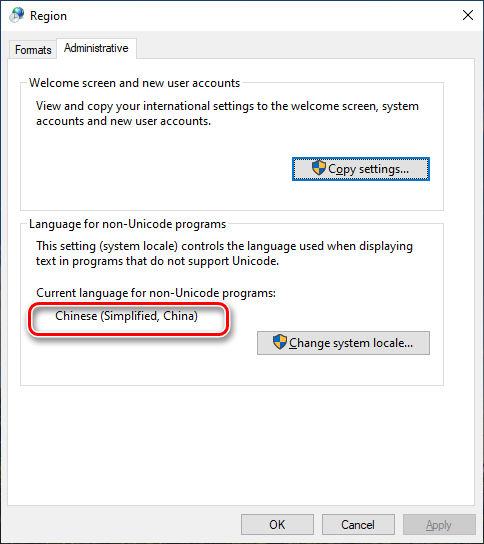
Windows 10 IoT Enterprise ITSC 的界面是英文。可以添加语言”简体中文“,将它设置为界面的主要语言,实现汉化。个人更喜欢英文界面,排序和查找相对方便。注意,在 Region 中的一个设置,要将“Current language for non-Unicode programs”设置为监听中文。不然有些中文界面的应用软件会出现乱码。
这个“Windows 10 IoT Enterprise ITSC”轻量级操作系统,正是我喜欢的,不在华而不实的界面上耗费资源,软件运行速度和操作响应迅捷,才是最值得追求的。